Desktop app
Ethan Snap Lab
一个面向 macOS 和 Windows 的截图桌面 App。站点只保留下载入口,真正的截图、标注、遮罩、OCR 转文字和导出都在本地完成。
第一次打开如果系统询问屏幕录制权限,请允许;如果只是想先试试,也可以导入一张已有图片体验标注和转文字。
截图和长图拼接
选择屏幕或窗口,也可以把多张聊天截图按顺序拼成一张长图。
图片隐私遮挡
OCR 找到手机号、账号、验证码等敏感内容后,可以直接给图片区域加遮挡框。
安全 AI 工作流
提取截图文字,自动扫描可能的隐私信息,再复制普通提示词或安全提示词。
零基础说明文档
把它当成一个会整理截图的桌面小助手。
你不需要懂软件工程,也不需要知道 OCR、导出格式这些词。最简单的理解是:它先帮你把屏幕画面截下来,再让你圈重点、遮住隐私、把图片里的字变成可复制文字,最后保存图片或复制给 AI。
Interface map
先看一眼按钮都在哪
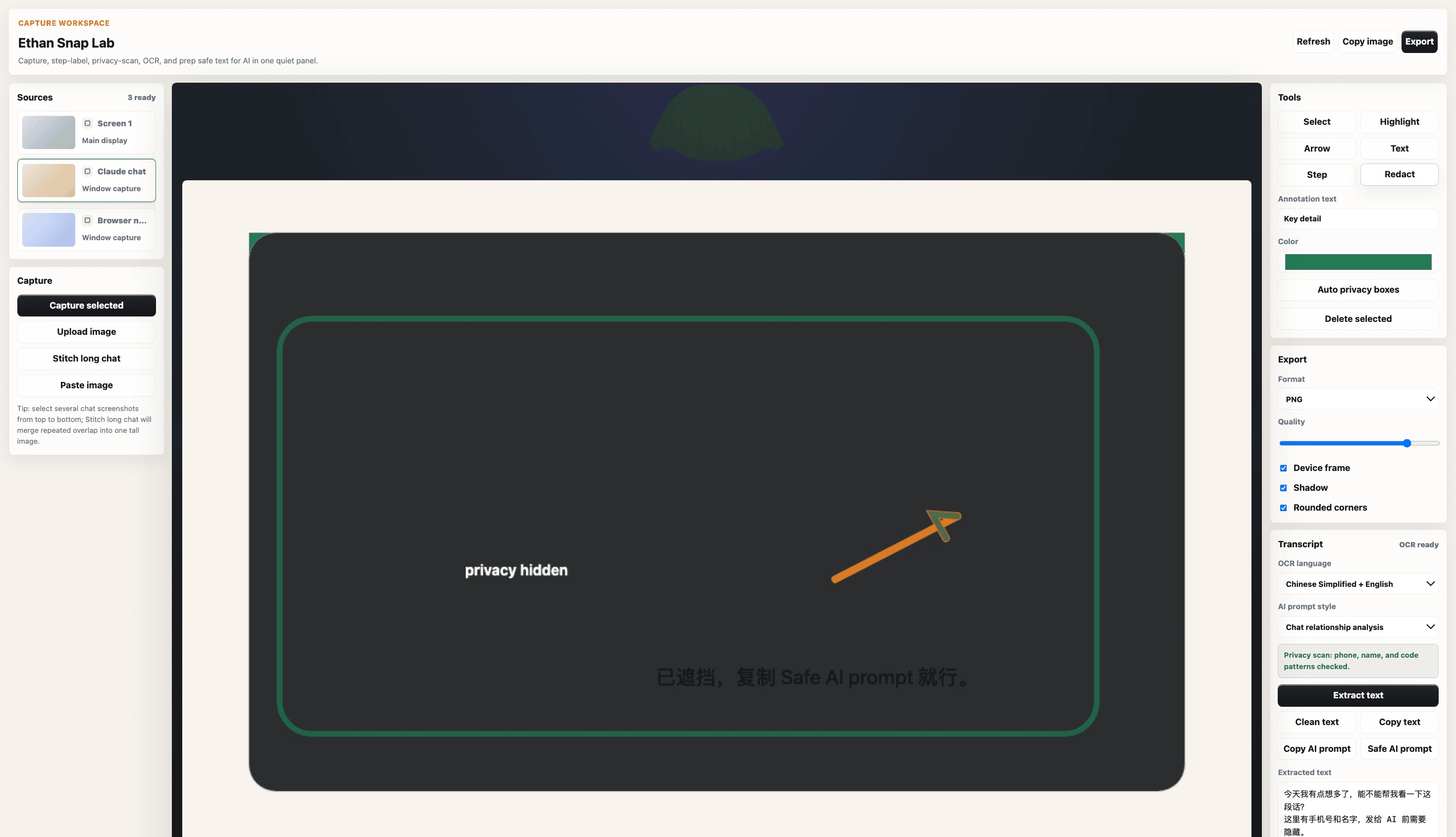
左边是来源和截图入口,中间是编辑画布,右边是标注、导出和 OCR 文本区。第一次用时先从左侧选一个窗口,再按右侧或顶部按钮处理。
最快上手:从截图到可复制文字
照着这 6 步走,基本就能完成一次完整的截图、转文字和导出。
下载安装
macOS 用户点 macOS 下载,Windows 用户点 Windows 下载。下载后打开安装包,按系统提示安装。
选择画面
打开 App 后看左侧 Sources,它会列出当前屏幕和窗口。点一下你想截取的屏幕或窗口。
开始截图或拼接
点 Capture selected 截当前窗口。如果是长聊天记录,先分段截图,再点 Stitch long chat 选择多张图片自动拼接。
标注和遮挡
右侧 Tools 可以加高亮、箭头、文字说明,也可以用 Redact 手动遮挡,或点 Auto privacy boxes 自动给疑似隐私区域加黑框。
转成文字
在 Transcript 区域选择 OCR language。中文聊天一般选 Chinese Simplified + English,然后点 Extract text。
复制或保存
Clean text 可以清理 OCR 换行,Copy text 复制纯文字,Copy AI prompt 复制普通提示词,Safe AI prompt 会先遮挡可能的隐私信息,Copy image 复制图片,Export 保存文件。
页面里的词是什么意思
把你屏幕上的某一刻保存成图片。
让电脑读取图片里的字,并变成可以复制、搜索、粘贴的文字。
在截图上加箭头、高亮、说明文字,用来告诉别人重点在哪里。
把手机号、地址、头像、账号、聊天隐私等内容盖住,避免泄露。
把多张上下连续的聊天截图合成一张长图,方便一次性导出或 OCR。
把处理好的截图保存成 PNG、JPEG 或 WebP 文件。
OCR 转文字按钮怎么用
OCR 区域叫 Transcript。你只需要记住:先选语言,再点 Extract text,识别完成后按自己的目的复制文本或 AI 提示词。
选择图片里的主要语言。中文聊天优先选 Chinese Simplified + English。
开始把截图里的字识别成可复制文本。第一次加载会慢一点。
清理换行后复制纯文字,适合整理笔记、聊天记录和网页内容。
根据 OCR 坐标在图片上自动生成遮挡框,遮住手机号、账号、验证码等区域。
把 OCR 文本包装成给 AI 的提示词;Safe AI prompt 会优先使用隐私遮挡后的文本。
不同人可以怎么用
截课件、论文、网页资料,转成文字后整理进笔记。
截产品页面或设计稿,用箭头和高亮说明哪里需要调整。
截订单、反馈、后台页面,遮住隐私后发给同事沟通。
截报错、控制台、接口结果,复制文字给 AI 或同学帮你定位问题。
整理聊天记录、账单截图、图片里的文字。涉及别人内容时,只截取必要片段,并先遮住隐私。
隐私和安全怎么理解
- 截图、标注、隐私扫描和 OCR 识别都在你的电脑本地完成,个人站服务器不接收这些截图。
- 准备把内容发给 AI 前,先删掉或遮住手机号、身份证号、地址、银行卡、验证码、账号密码等敏感信息。
- 如果截图里有别人的聊天记录,建议只保留分析问题需要的部分,不公开传播对方隐私。
- 目前安装包属于个人开发早期版本,macOS 或 Windows 可能提示未签名、无法验证开发者。确认是从本站下载后,再按系统提示打开。
常见问题
看不到屏幕或窗口
先点 Refresh。macOS 还需要到系统设置里给 App 开启“屏幕录制”权限,然后重新打开 App。
识别文字不准确
尽量使用清晰截图,放大聊天窗口再截,减少花哨背景。中文内容优先选择 Chinese Simplified + English。
第一次 OCR 很慢
第一次会加载识别组件和语言数据,等一会儿正常。之后通常会更快。
不知道怎么发给 AI
先 Extract text,再点 Copy AI prompt,然后粘贴到 Claude、ChatGPT 或其他 AI 工具里。
只是想保存图片
不用 OCR。截图后直接点 Copy image 或 Export 就可以。
apps/screenshot-desktop